
目次
はじめに
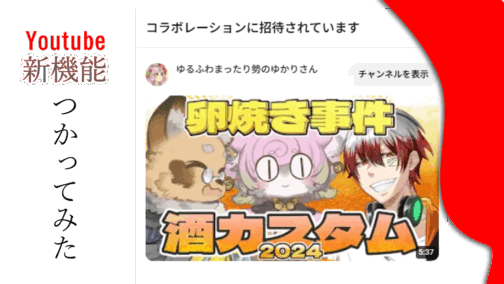
Youtubeに新たな機能、コラボレーションが実装されました。
ちょうど動画を新しく作って使ってみたので少しだけまとめてみます。
コラボレーションでは、 最大 5 人のクリエイターを動画のコラボレーターとして招待できます。
コラボレーション機能の概要
- 最大5人招待可能
- 長尺動画・Shorts動画どちらも対象
- ライブ配信はアーカイブのみ使用可
コラボレーション機能使用例(動画リンク)
Youtube コラボ機能 使用方法
チャンネル主(招待する側)
- コラボレーション相手を管理
- チャンネルを検索
- リンクを作成
- リンクを共有
YoutubeStudioから相手を管理できます。
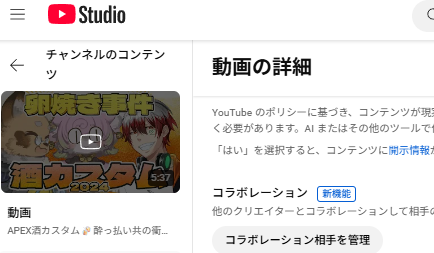
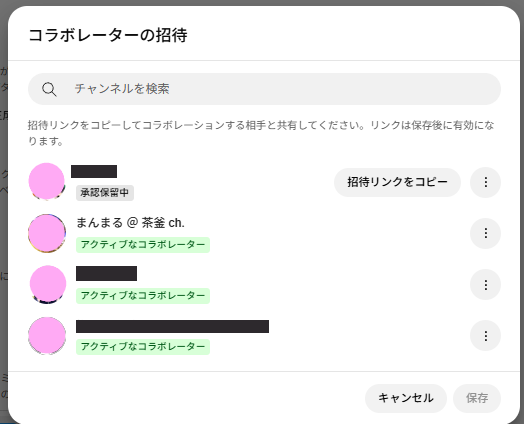
招待したいチャンネルを検索し、リンクを作成すると一覧に追加され、承認保留中となります。
この状態ではまだ動画には表示されません。
作成されたリンクから相手側で承認することで、アクティブなコラボレーターとなります。
つまり、無断でコラボレーションすることはできません。
なお、複数人をコラボに招待する場合も全員同じリンクとなっています。
リンクは一人ひとり別々で作成されます。(2026/1/20追記)
コラボ相手(招待される側)
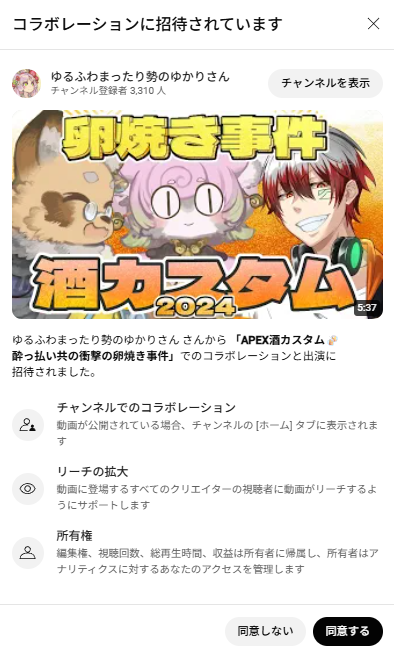
- 共有されたリンクから同意する
共有されたリンクからコラボレーションに参加することができます。
コラボ相手(招待される側)の確認方法
チャンネルのコンテンツからコラボレーションを確認できます。
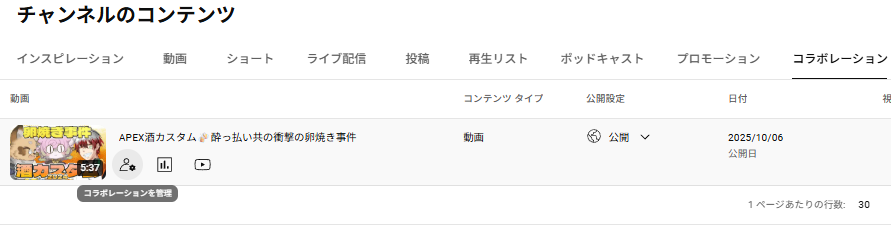
もちろんコラボレーションの取り消しも可能です。
コラボレーションに再参加する場合、再度、招待リンクを作成してもらう必要があります。

Youtubeコラボレーションの特徴
動画にチャンネル登録ボタンが表示される
動画にはこのように、通常のアイコンの場所に、自分+コラボレーション相手のアイコンが表示されます。

更に、チャンネル登録ボタンを押すことで、参加メンバー一覧のチャンネル登録へ遷移します。

コラボ相手もアナリティクスが観れる
アナリティクスボタンも表示されます。
コラボ相手は、こちらから動画の状態を確認できます。

コラボ相手のホームタブに表示される
このような形で表示されるようです。

Youtubeコラボレーション機能の注意点
自分が使うにあたって特にここは押さえておくといいなと思う点はコチラです。
- ライブ配信中は使えない(アーカイブはOK)
- アナリティクスが筒抜け
- 順番は招待順で変えられない
- 同意後に取り消したら、再度招待が必要
- ホームタブに新たな項目が増える
今回、いち個人Vtuberが使用するにあたって機能についてまとめてみました。
有料プロモーションでブランドのアカウントを連携することへのメリットもあるようですので、
詳しくはこちらのYoutubeヘルプ – collaboratorsをご確認ください。